昔とは違う「ドライブの最適化とデフラグ」の機能
2026年Windows 11のバージョン25H2ですが、やはりSSDでもデフラグが必要なのでしょうか?
ハードディスクドライブ(HDD)を使っていた人は知っていますが、金属のアームに磁気ヘッドが付いていて、
これがガチャガチャ動いてデータを読んでいました。
これはデスクトップPCでもノートPCでも同じです。
このドライブは完全な機械の塊でした。
そして大きな1ファイルがバラバラに書き込みされると読み込むときがガチャガチャ動いて大きなロスになります。
なので暇を見てはパズルみたいにデータの再配置をしていました。
自動でコピー&ペーストして整理します。これがデフラグです。
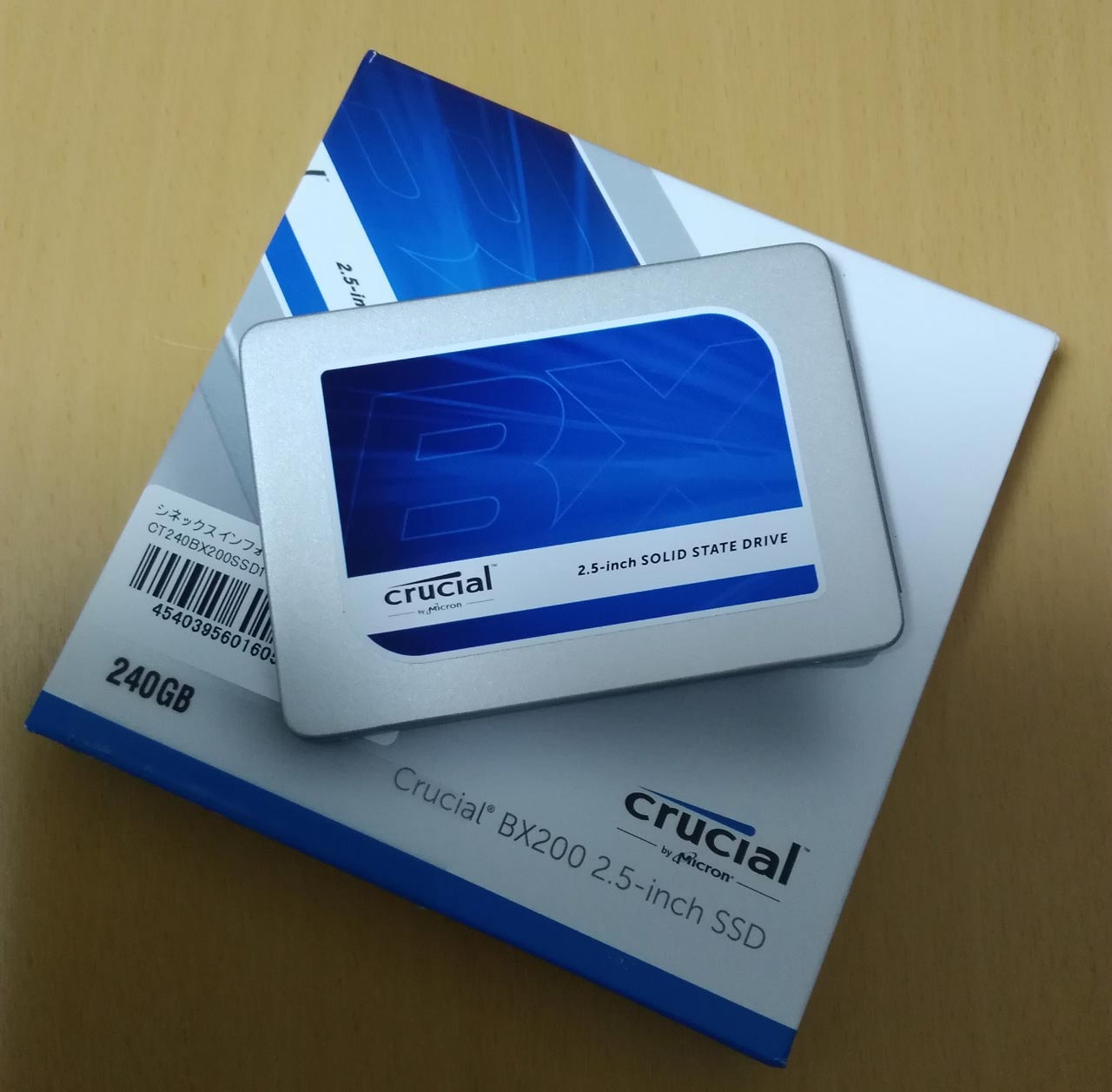
SSD(ソリッドステートドライブ)は半導体なのでHDDみたいな機械は入ってません。
だからデフラグ不要。
そしてSSDはデフラグすると寿命が短くなるのは事実です。
書き込み回数で残り寿命を数えています。
最適化の本当の意味は「最適化(TRIM)」だった
これはファームウェアアップデートとは全く無関係。
WindowsはSSDドライブを見分けてHDDみたいなデフラグは実行しない。
要するに大量の削除ファイルの本当の空き容量などが即確保されないようで、このためにはTRIM処理が必要らしい。(ドライブのパフォーマンスに影響する)
またファイルシステムがNTFSの場合は、極端な断片化でNTFSファイル数の管理の限界が超えると最低限のデフラグもする仕様。
というわけで、デフォルトのドライブの「最適化を有効」に設定しました。
古い知識に惑わされないように。
「最適化=デフラグ」ではないということです。
【過去記事】以下は内容の古い旧記事です
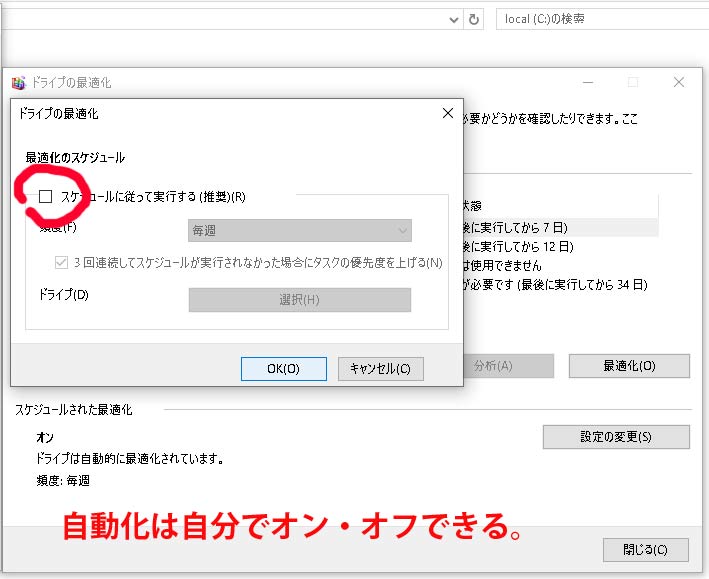
今回はこのWindows10のハードドライブの自動デフラグ(最適化)機能にバグがあったという2020年の実話を見て自動設定をオフにしました。以下は自動動作の止め方です。
エクスプローラーでドライブをどれか選ぶ
左下メインメニューから右クリックで、
エクスプローラーでドライブをどれか選ぶ
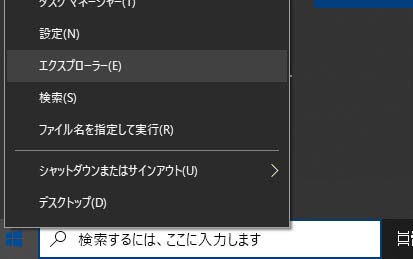
エクスプローラーでドライブをどれか選ぶ
選んだドライブを右クリックしてプロパティを出す。
ツールのタブを選ぶと下の画面に行きます。
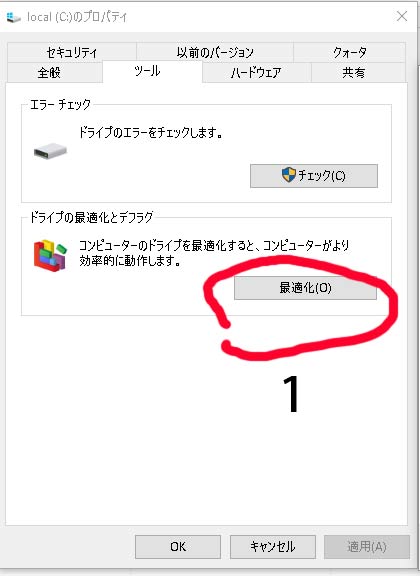
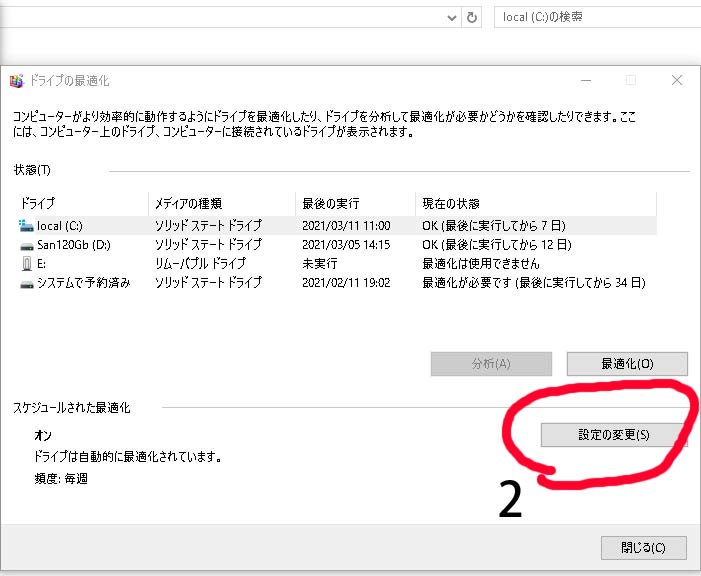
画面では一番下のシステムで予約済みドライブに「最適化が必要です」と表示されています。
上記の通り、今回はあえて無視します。
(こういったシステム予約済みの領域は恐らくシステムバックアップやWindowsセーフモードとかの領域だと思います。)