
「本ページはプロモーションが含まれています」
WordPressのエラー管理に苦労した思い出
私は写真撮影と顧客のサイト制作と運用を両方やっている立場から、SE的な専門家ではないのですがホームページの簡易な管理をしています。
アップデートの管理をする経緯でWordPressホームページが壊れたら直すということです。
WordPressやテーマやプラグインのアップデートから逃れることはできないので稀にそういうトラブルがあります。
現に2025年末のWordPress6.9でも企業HPでトラブルが出ているので、私は非公開のテストサイトを作ってエラーテストをしています。
突然出る505エラーにパニック
505エラーが出るとWordPressダッシュボードにログインできない。
HPも一切表示されない。
⛔️505エラーやWordPressの真っ白な画面の恐怖で慌てないこと。
復旧までサイトは非表示になりますがパニックを起こさないこと。
大抵はいきなり操作中にエラーしますので、直前に何を操作したか覚えてない場合もあります。
それも仕方ないです。まずは慌てないことです。
505エラーが出たとき、本当に怖いのは「エラー」ではない
- 実はWordPressはまだ壊れていない可能性が高い
- 以前はFTPやファイルマネージャーで操作していたが熟練者以外には推奨しない。
でもサーバーのバックアップはまだ触らなくても良い。
それは最後の手段として取っておく。
多くの人が505エラーでやってしまう3つの間違い
⛔️FTPで無理に触る
これ本当に古い情報の可能性ありです。
私も最初はFTPから入りましたが、
令和時代の今はファイルマネージャーとかレンタルサーバーの機能でできるはずです。
初めての場合は落ち着いて調べましょう。
⛔️プラグインを闇雲に消す
これはプラグインが原因とだ分かっていれば、やる価値アリと思います。
それ以前に消すことができるならFTPかファイルマネージャーが使える人だと思うので。
WordPress内部で衝突しているプラグインを消して505エラーが直るなら大成功です。
⛔️情報が古いネット記事を信じる
「自分の環境」と「情報元の環境」を必ず比較しましょう。
環境が違うとまったく話になりません。
私も以前は上記を試して、復旧成功したり、失敗なら差分バックアップから復旧してました。
代償としてバックアップの分は投稿が古くなる。
それまでせっかく更新した分は消えてしまう。
だからバックアップで復活するのは最後の手段なんです。
本当に助かった神機能
エラー発生時の状況
505エラーと真っ白な画面になったきっかけはキャッシュ系やセキュリティ系のプラグインの削除などの操作でした。
(以前はそれ以外の操作でも突然WordPressが505エラーしたことがあります。)
ここで試した新機能
この段階では、WordPressダッシュボードにログインできないので、サーバー管理画面からバックアップに頼ることが多かったのですが、ここで利用しているエックスサーバーの新機能に気が付きました。
そこで、バックアップで戻す前に、新機能で505エラーから復旧を試しました。
【実際の流れ】クリックだけでWordPressの505エラー復旧
ステップ①エックスサーバーの場合
今回はエックスサーバーが前提の話になりますが、
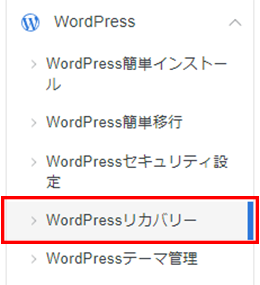
505エラー(または真っ白画面でも)ではダッシュボードに入れませんので、エックスサーバーのサーバーパネルにログインし「WordPressリカバリー」に進みます。
この機能が最近新しく追加されたクリックだけでWordPressのトラブルを復旧する非常に便利な機能です。
ステップ②
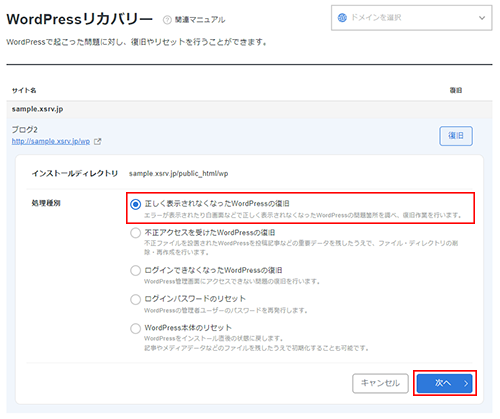
復旧したいWordPressを選びます。
まずドメインが複数あれば選択して、WordPressが複数あればエラーしているものを選んで「復旧」をクリックしてください。
ステップ③
ここで選択肢があるのですが、505エラー(または真っ白画面でも)でどうしようもないので、私は「正しく表示されなくなったWordPressの復旧」を選択しました。
ステップ③
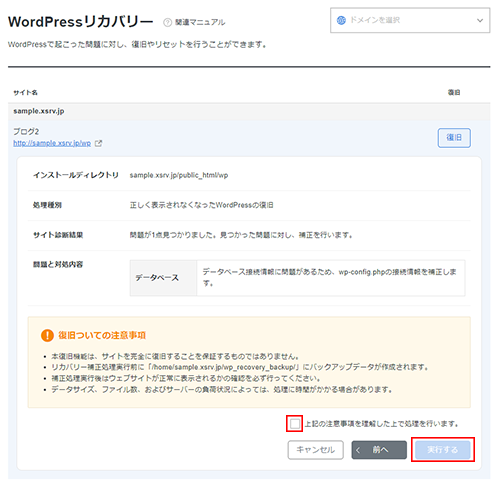
ここで「正しいデータベースの選択」とか、「この作業のバックアップを残すか?」みたいな選択の必要が出てくることがありますが、これは自分で決めないといけません。
サーバーパネルでWordPressを見ればどのデータベースが紐づけられているか分かると思います。
アルファベットと数字で名前が付いてますが、最初にWordPressを入れたときに簡単インストール、移転、完全手動インストールなどしたときの控えを見ると分かります。
ステップ③
実行を押します。
私は昔の経験でダメ元で100%信頼はしてなくて、
最後はバックアップを使う覚悟だったのですが、
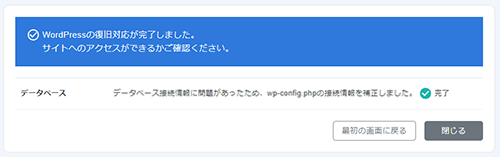
すぐに完了しました。
あっさりと505エラー(真っ白画面からも)から復活です。
これが当たり前の時代になったんだと実感しました。
バックアップからの復活と違って数十分待たされることもないし、最近の投稿の更新を忘れてる記憶喪失状態もありません。
新機能は判断ミスを防ぐので安全だった
昔の手作業の復旧作業と違って、さらに状況を悪化させるリスクがほぼありません。
これで復旧できるのであれば、バックアップと違って差分データを失うリスクもありません。
よりハッピーです。
これで慣れない判断ミスも防ぐことができるし、専門家でない自分としては文句がない機能です。
もし上記の簡単リカバリー機能が駄目でも従来通りバックアップから復旧すれば良いだけです。
その代わり差分データなので最新の更新分は抜けてるかもしれないですが失うのはそこだけです。
これで保険が二重になりました。
この方法が向いていない人
まず、WordPress構築ができる人向けです。
仕組みが分かっていないと何をしているのか分からないと思います。
505エラーとか、管理画面とか、いちいちどれのことをいうのか?
そういうことがイメージできること。
例えば一例ですが、あるサイト(HP)は「レンタルサーバー→WordPress→Elementor」みたいな感じで積み重なって出来ています。
またプラグインという機能と概念の理解です。
トラブルシューティングするには最低限はそういった知識と自力で解決してきた経験値と再現性が必要になります。
トラブル対応を重視するなら、サーバー機能を重視しています
私も国内レンタルサーバーは代表的なものは何社か試してきました。
ドメインが.comだったので海外の大手のレンタルサーバーも何年か使ったことがあります。
結局10年以上継続しているはエックスサーバーだけとなりました。
今は担当している顧客のホームページも自分が慣れているエックスサーバーに移転してもらってます。
決め手は継続している間に次々に「管理が楽になる機能」が追加されたためです。
やはりWordPressサイトが多いのでエラー対応のためです。
それほどSE的な仕事ではないのですが、崩れたり止まると困るのであくまで安定重視です。
WordPressの505エラー対策は、技術力より環境選びで対応できてる


2025年末のWordPress6.9アップデートはトラブルも出てるそうですが、この「WordPress」で作るホームページは完全に放置することはできない勝手に動き続けるデータベースなので仕方ありません。
「今回のようなトラブルを含め、
個人・小規模事業者がサイト運営で失敗しやすい判断ポイントは
こちらにまとめています。」